
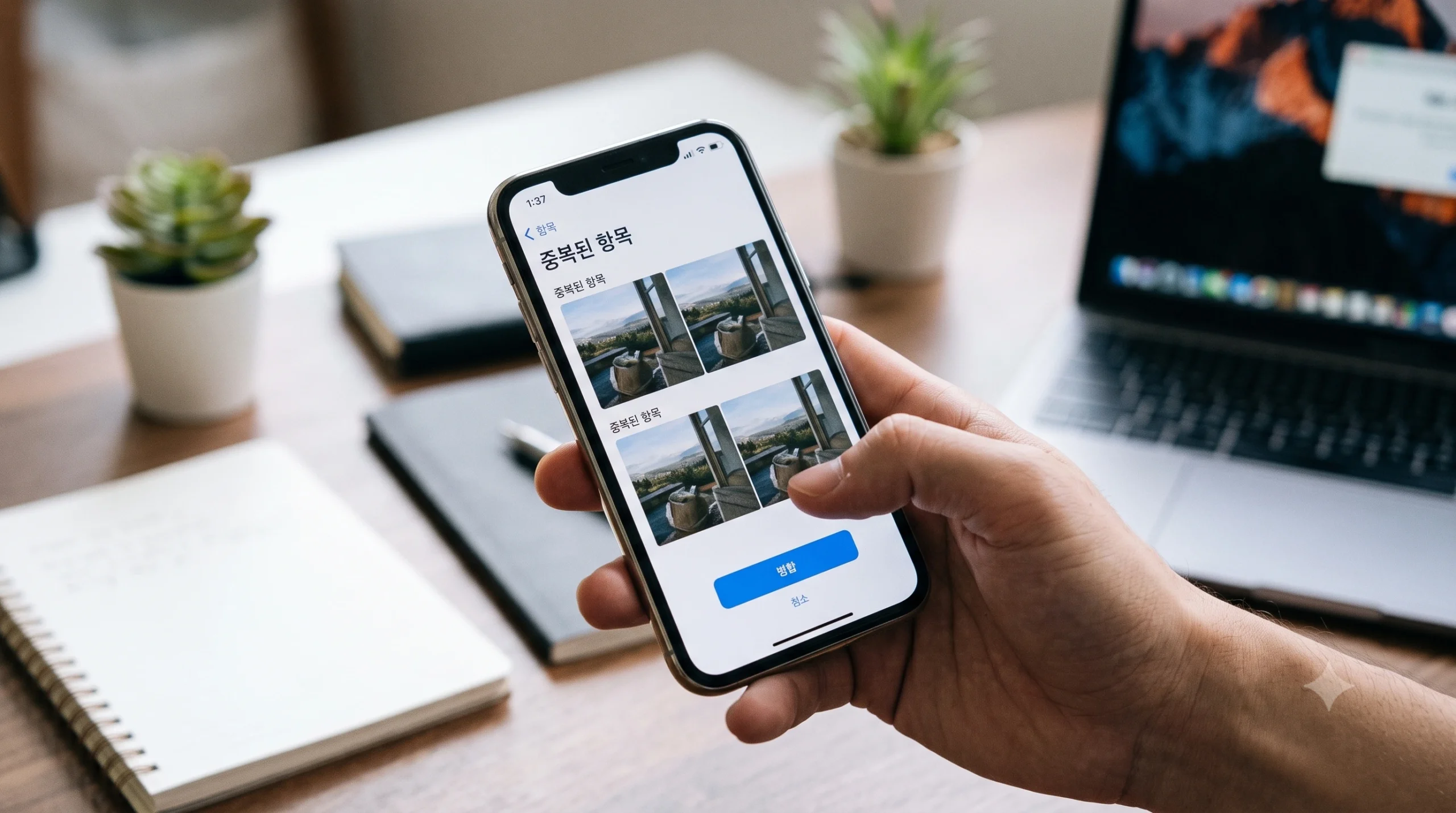
스마트폰 카메라 성능이 좋아지면서 일상 속에서 가볍게 연사로 사진을 찍거나 스크린샷을 남기는 일이 많아졌습니다. 하지만 이렇게 쌓인 수천 장의 사진 중에는 비슷한 각도에서 찍힌 연사 컷이나 실수로 중복 저장된 사진들이 상당수를 차지합니다.
아이폰 자체 기능인 ‘중복된 항목’ 병합을 활용하면 별도의 유료 정리 앱을 다운로드할 필요 없이 몇 번의 터치만으로 수 기가바이트(GB)의 앨범 용량을 손쉽게 확보할 수 있습니다. 오늘은 아이폰 중복 사진을 안전하게 한 번에 정리하는 단계별 가이드를 정리해 드립니다.
1. 아이폰 기본 ‘중복된 항목’ 앨범 찾는 법
iOS 16 이상 버전이 설치된 아이폰은 기기 내부 인덱싱을 통해 완전히 동일한 사진뿐만 아니라 거의 유사한 각도의 사진까지 자동으로 묶어 분류해 주는 기능을 기본 지원합니다.
- 아이폰 기본 [사진] 앱을 실행합니다.
- 하단 탭에서 **[앨범]**을 선택합니다.
- 화면을 맨 아래쪽 유틸리티 항목까지 스크롤합니다.
- [중복된 항목] 메뉴를 터치하여 들어갑니다.
참고: 최근 대량의 사진을 옮겼거나 기기를 새로 설정한 직후라면, 아이폰이 사진을 분석하는 동안 ‘중복된 항목’ 메뉴가 일시적으로 보이지 않을 수 있습니다. 충전기를 연결한 상태로 화면을 잠가두면 야간에 인덱싱이 완료되어 나타납니다.
2. 최고 화질만 남기고 하나로 합치는 ‘병합’ 기능 활용하기
아이폰의 중복 사진 정리는 단순히 한 장을 무작정 지우는 것이 아니라, 가장 해상도가 높고 메타데이터(촬영 날짜, 위치, 캡션 등)가 풍부한 원본 1장으로 합쳐주는 [병합] 기술을 사용합니다.
- 개별 항목 병합: 나란히 표시된 두 사진 우측의 [병합] 버튼을 누르면 원본의 최고 퀄리티를 유지한 채 나머지 더미 파일만 삭제 항목으로 이동합니다.
- 전체 일괄 병합 (추천):
- 우측 상단의 [선택] 버튼을 누릅니다.
- 좌측 상단의 **[모두 선택]**을 탭합니다.
- 화면 맨 아래 중앙의 **[병합(X개)]**을 누르면 중복 사진들이 한 번에 정리됩니다.
3. 스크린샷 및 화면 기록(동영상) 별도 필터링 정리
사진 앨범에서 의외로 많은 용량을 잡아먹는 주범은 바로 순간적인 캡처 이미지(스크린샷)와 화면 녹화 영상입니다.
- **[사진] > [앨범]**에서 화면을 내려 [미디어 유형] 섹션으로 이동합니다.
- [스크린샷] 항목으로 들어가 이미 확인이 끝난 티켓 캡처, 대화 캡처 등을 전체 선택하여 삭제합니다.
- 특히 [화면 기록] 항목은 몇 초 분량만으로도 수백 MB를 차지하므로 불필요한 영상들을 최우선으로 비워주는 것이 좋습니다.
4. ‘최근 삭제된 항목’ 완전 삭제로 실제 용량 비우기
사진 앱에서 사진을 지웠다고 해서 즉시 아이폰 기기 저장 용량이 늘어나지 않습니다. 실수로 지운 사진을 복구할 수 있도록 30일간 [최근 삭제된 항목] 앨범에 보관되기 때문입니다.
- [앨범] 맨 하단의 **[최근 삭제된 항목]**을 탭합니다. (Face ID 인증 필요)
- 우측 상단 **[선택]**을 누른 뒤, 좌측 하단의 점 세 개(
...) 아이콘을 눌러 **[모두 삭제]**를 실행합니다.
이 마지막 단계를 완료해야 기기 설정의 사용 가능 저장공간 수치가 즉시 올라갑니다.