
아이폰으로 화면을 캡처할 때 매번 측면 전원 버튼과 볼륨 버튼을 두 손으로 누르다 타이밍이 빗나가 화면이 꺼진 적 있으신가요? 어두운 밤길에 급하게 손전등을 켜려고 제어 센터를 내리는 과정도 번거로울 때가 많습니다.
애플 iOS에는 스마트폰 뒤판을 톡톡 두드리는 것만으로 원하는 기능을 실행할 수 있는 ‘뒷면 탭’ 기능이 숨겨져 있습니다. 별도의 유료 앱 설치 없이 기본 설정에서 1분 만에 세팅 가능한 아이폰 뒷면 탭 설정법과 추천 활용 팁을 정리해 드립니다.
1. 아이폰 뒷면 탭 기능 활성화 경로
뒷면 탭은 iOS 손쉬운 사용 메뉴에서 활성화할 수 있습니다.
- 아이폰의 [설정] 앱을 엽니다.
- 스크롤을 살짝 내려 [손쉬운 사용] 메뉴로 들어갑니다.
- 신체 및 지체 동작 카테고리에 있는 [터치] 항목을 누릅니다.
- 화면 맨 아래로 끝까지 스크롤하여 **[뒷면 탭]**을 선택합니다.
Tip: 뒷면 탭 메뉴에 들어가면 ‘이중 탭’과 ‘삼중 탭’ 두 가지 선택지가 나옵니다. 각각 두 번 두드렸을 때와 세 번 두드렸을 때 실행할 기능을 따로 지정할 수 있습니다.
2. 가장 실용적인 추천 설정 조합
뒷면 탭에는 화면 잠금, 소리 끔, 시리 호출 등 다양한 기능을 매핑할 수 있지만, 오작동을 줄이고 실생활에서 가장 유용한 조합은 다음과 같습니다.
- 이중 탭 (두 번 두드리기): 스크린샷
두 손으로 버튼 두 개를 누르지 않고, 한 손으로 기기를 쥔 채 검지로 뒤판을 ‘톡톡’ 치면 즉시 화면이 캡처됩니다. 웹 서핑 중 필요한 정보를 기록할 때 매우 유용합니다. - 삼중 탭 (세 번 두드리기): 손전등
손전등은 주머니 속에서 잘못 켜지면 배터리 소모와 발열을 유발할 수 있으므로, 두 번보다는 확실하게 세 번 두드리는 삼중 탭에 배정하는 것을 권장합니다.
3. 뒷면 탭 오작동 방지 및 인식률 높이는 팁
간혹 바닥에 폰을 내려놓거나 주머니에 넣을 때 뒷면 탭이 멋대로 작동한다는 경우가 있습니다. 이럴 때는 다음 두 가지를 점검해 보세요.
- 너무 두꺼운 지갑형 케이스 피하기: 카드가 2~3장 들어가는 두꺼운 범퍼 케이스는 진동 감지가 무뎌질 수 있으므로 얇은 하드 케이스나 실리콘 케이스를 권장합니다.
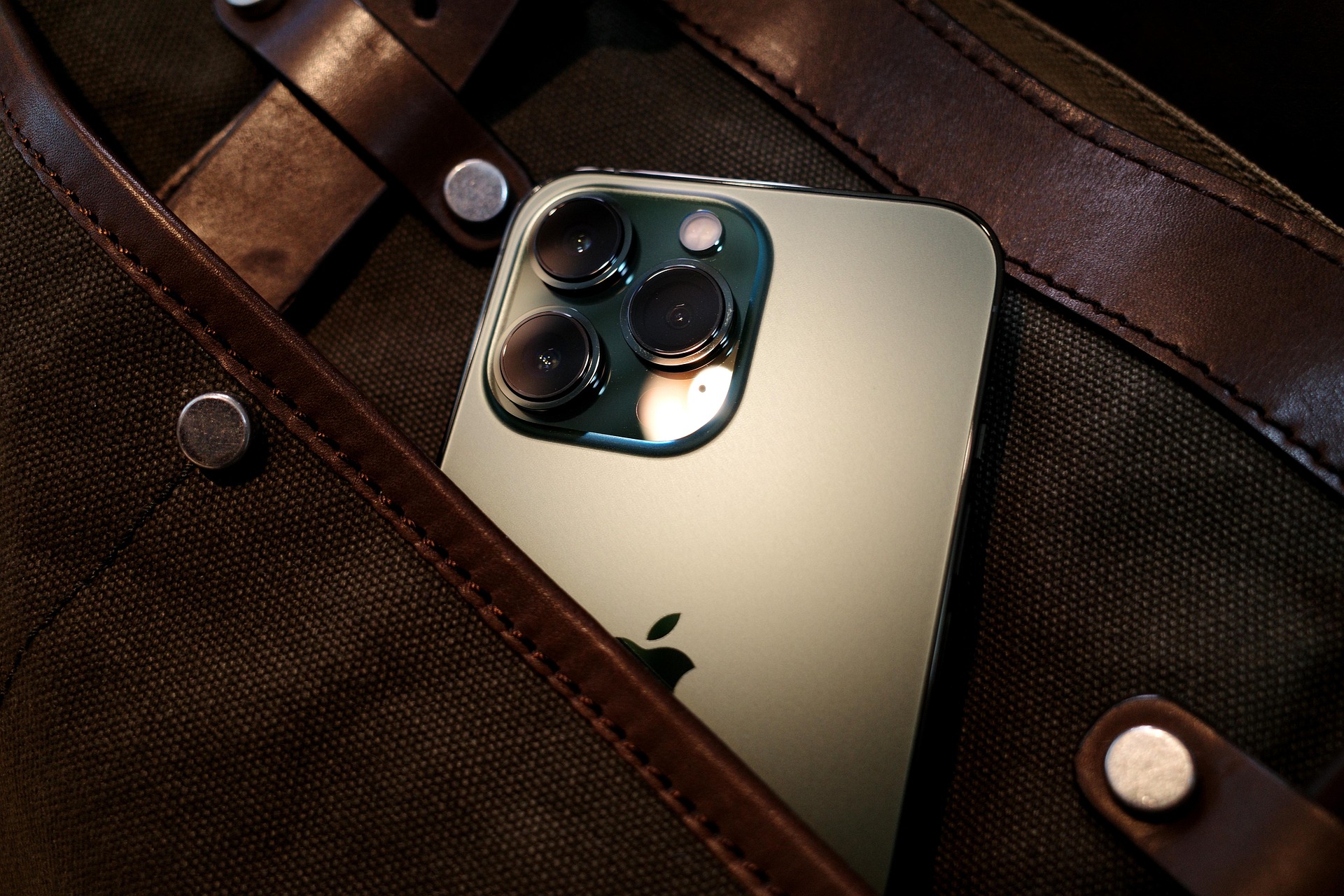
- 애플 로고 부근을 터치: 폰의 하단보다는 카메라 렌즈 바로 아래, 즉 애플 로고가 위치한 중앙 상단 부위를 검지로 가볍게 노크하듯 톡톡 두드려야 인식률이 가장 높습니다.
4. 단축어 연동으로 나만의 맞춤 기능 만들기
뒷면 탭은 기본 제공 기능 외에도 ‘단축어’ 앱에서 만든 커스텀 명령어와 연동할 수 있습니다.
- 설정의 뒷면 탭 메뉴 맨 아래로 내리면 [단축어] 목록이 나타납니다.
- 자주 쓰는 특정 앱 실행, 즐겨찾는 연락처 전화걸기, QR 체크인 등을 단축어로 만들어두면 뒷면 탭으로 즉시 실행할 수 있습니다.
가장 자주 쓰는 나만의 루틴을 등록해 아이폰을 더욱 스마트하게 활용해 보세요.
핵심 요약 및 권장 설정
아이폰 뒷면 탭은 한 번 익숙해지면 물리 버튼 조합으로 돌아가기 힘들 정도로 조작 속도와 편의성을 크게 올려주는 기능입니다.
- 접속 경로: [설정] > [손쉬운 사용] > [터치] > [뒷면 탭]
- 추천 세팅: 이중 탭(스크린샷) / 삼중 탭(손전등)
- 인식률 개선: 두꺼운 카드 케이스 지양 및 중앙 애플 로고 터치
평소 캡처를 자주 하거나 어두운 곳에서 플래시를 자주 켠다면 지금 바로 세팅하여 아이폰을 더 스마트하게 활용해 보시기 바랍니다.